
Documentfoto’s: witte achtergrond, kleding en afdrukvellen
Volg één portret van een buitenfoto naar een witte achtergrond en een zakelijke outfit. Bijsnijden en kledinglagen draaien in je browser; het verwijderen van de achtergrond via OpenAI kost credits.
Open Documentfoto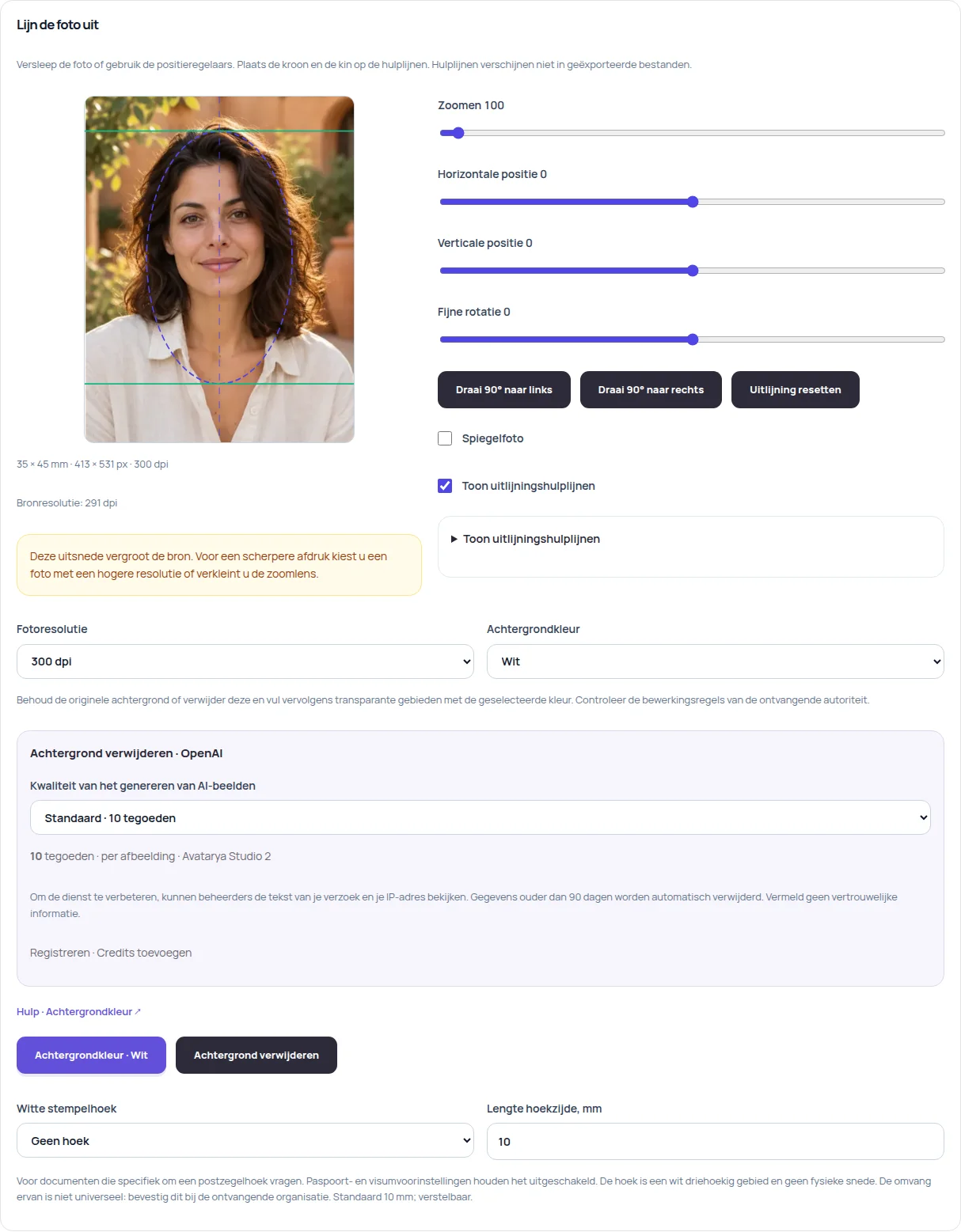
Kies een bronfoto
Kies een bestand of gebruik je webcam. JPEG, PNG en WebP tot 40 MB en 36 megapixels worden ondersteund. Gebruik een duidelijke, frontale portretfoto waarop haar, nek en schouders zichtbaar zijn. Een kleine foto uit een messenger kan in print zacht ogen.
Stel de grootte in en lijn het gezicht uit
Kies een documentpreset of voer aangepaste afmetingen in millimeters in. Sleep de foto en pas zoom en positie aan. Lijn kruin en kin uit met de hulplijnen en laat ruimte boven het haar. Hulplijnen worden niet geëxporteerd. Presets helpen bij de lay-out; open Officiële vereisten voor de relevante instructies.
Maak een witte achtergrond
Log in, kies kwaliteit en druk op Witte achtergrond achter persoon. Een verkleinde kopie wordt naar OpenAI gestuurd met de instructie om alleen de hoofdpersoon, hun kleding en gedragen accessoires te behouden en de omgeving en meubels te verwijderen. Concept kost 5 credits, standaard 10 en hoog 30. Gratis pogingen voor gasten kunnen niet worden gebruikt. Controleer daarna haar, gezicht en schouders. Door de vulkleur te wijzigen, wordt de voltooide uitsnede voor de huidige foto opnieuw gebruikt zonder nieuwe betaalde aanvraag.
Pas een kledingoverlay aan
Kies het damesblazer- of herenpak onder Kledingoverlay. Er verschijnt een aparte preview naast de bedieningselementen. Sleep de kleding in deze preview en pas vervolgens de grootte, horizontale positie en kraaghoogte aan. Laat de kraag aansluiten op de basis van de nek en de schouders op de persoon. Dit is een laag boven de foto; het verwijdert het originele shirt niet automatisch. Vergroot de overlay als oude kleding aan de randen zichtbaar is. Kies Originele kleding behouden om de laag te verwijderen.
Download de foto en het afdrukvel
Kies 300 of 600 dpi, papierformaat, aantal exemplaren en marges. Druk op Foto en afdrukvel voorbereiden. Download de individuele foto als JPG of PNG, of het afdrukvel als JPG of PDF. Beide individuele formaten behouden de gekozen achtergrondkleur. Print de PDF op Werkelijke grootte / 100%, met Paginagrootte aanpassen uitgeschakeld, en meet één afgedrukte foto met een liniaal.
Een voorbeeld uit de editor
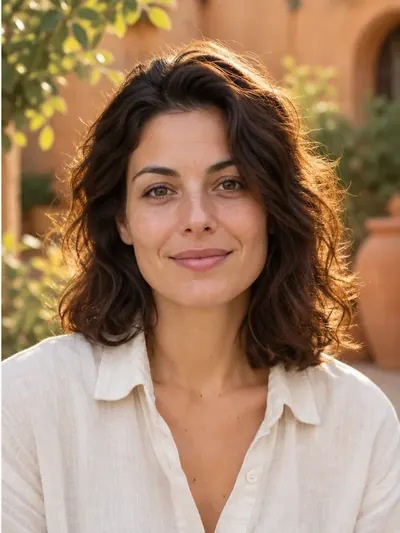
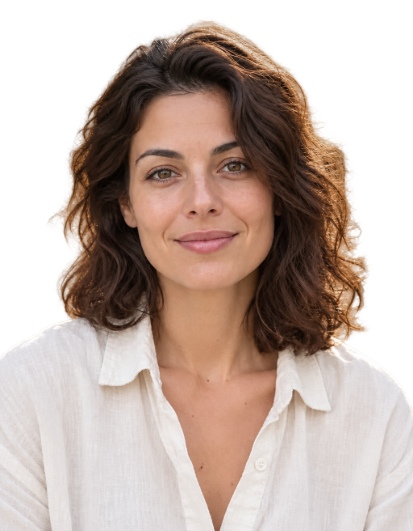
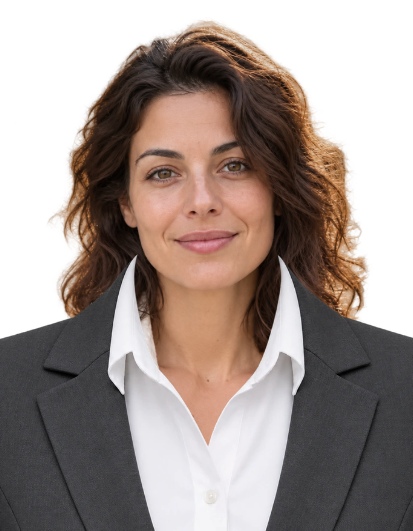
Dit illustreert de editor. Kies de bronfoto en bewerkingsmethode volgens de eisen van de ontvangende organisatie voordat je een documentfoto indient.
Waarom verwijdert wit de omgeving niet?
De kleurkiezer vult transparante gebieden. Voor een ondoorzichtige foto voer je eerst de betaalde actie Witte achtergrond achter persoon of Achtergrond verwijderen uit.
Kan ik de kleding uitproberen zonder te betalen?
Ja. Bijsnijden, kledingoverlays, het wijzigen van de vulkleur van een bestaande uitsnede en het voorbereiden van bestanden zijn gratis. Credits worden in rekening gebracht voor achtergrondverwijdering via OpenAI.
Waarom moet de outfit handmatig worden aangepast?
Hoofdformaat en lichaamshouding verschillen per foto. De eerste plaatsing is een startpunt; pas kraag en breedte aan via de preview. Lang haar, een gedraaid lichaam of dikke originele kleding kan een andere foto vereisen.
Kan het resultaat voor elk document worden gebruikt?
Vereisten verschillen per document en ontvangende organisatie. Softwarematige wijzigingen aan achtergrond of kleding zijn mogelijk niet toegestaan. Lees de relevante vereisten voordat je bewerkt en indient.
Waar de foto wordt verwerkt
Bijsnijden, kledingoverlays en afdruklay-outs draaien in je browser. Alleen wanneer je achtergrondverwijdering aanvraagt, wordt een verkleinde kopie naar OpenAI gestuurd. De bron en het resultaat van die aanvraag blijven tot 90 dagen in je privégeschiedenis en kunnen uit je account worden verwijderd.