
Verander of vervaag de achtergrond van een foto
Gebruik de foto-editor om de omgeving te vervangen of de achtergrond te vervagen terwijl je het model vraagt het hoofdonderwerp te behouden.
Open service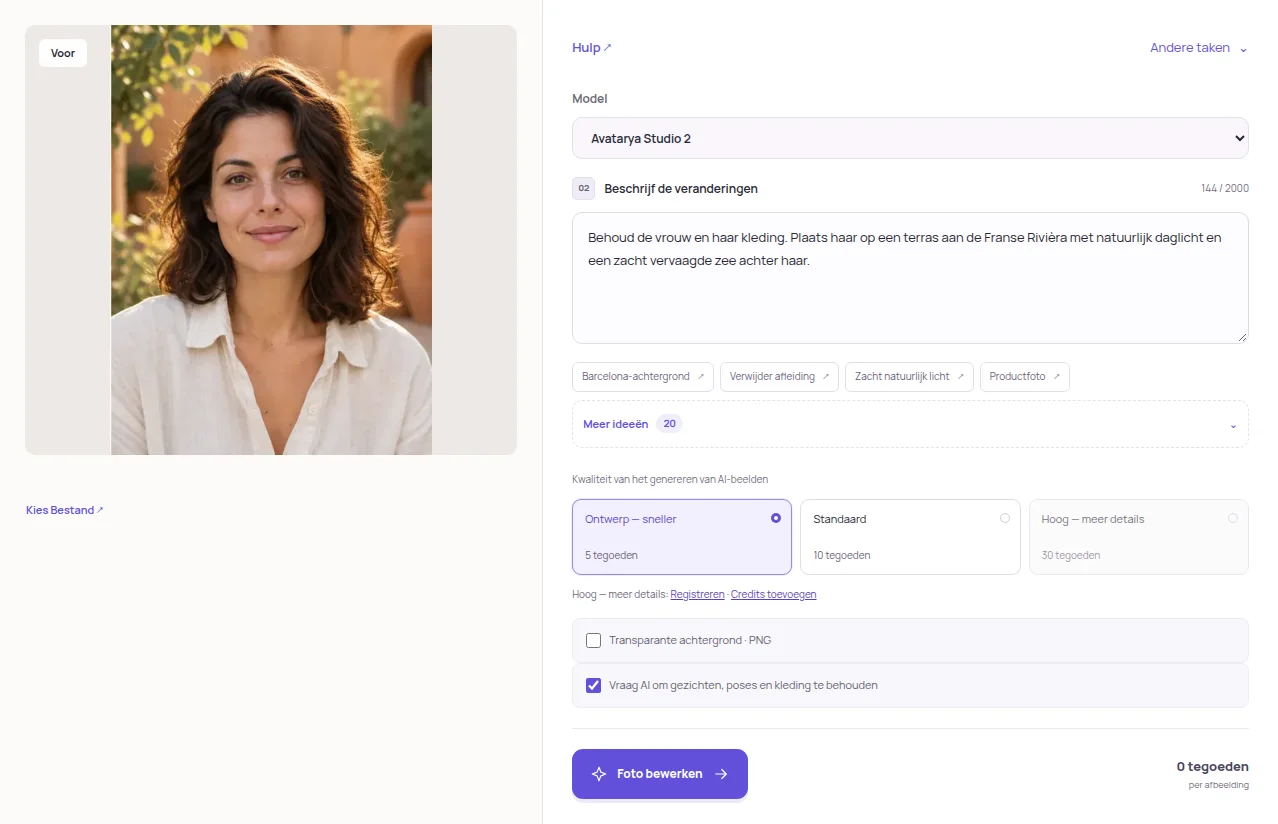
Upload één foto
Open Foto bewerken en kies een JPEG, PNG of WebP van maximaal 20 MB en 24 MP. Geef de voorkeur aan een afbeelding waarin de hoofdpersoon of het product een duidelijke contour heeft.
Kies de achtergrondtaak
Open de extra promptchips en kies achtergrondvervaging of een idee voor de omgeving. Pas de beschrijving aan: noem de locatie, belichting en perspectief, en geef aan welke details op de voorgrond behouden moeten blijven.
Gebruik een normale achtergrond
Laat transparante achtergrond uit voor een normale scène. Kies het model en de kwaliteit, controleer de getoonde prijs en start de verwerking. Een nieuwe aanvraag is een afzonderlijke verwerkingsactie.
Controleer de omgeving
Kijk naar de contour van het onderwerp, haar, reflecties en schaduwen. Download de JPG als het resultaat klopt. Voor een uitsnede in plaats van een scène, volg je de gids voor transparante achtergrond.
Behoud de vrouw en haar kleding. Plaats haar op een terras aan de Franse Rivièra met natuurlijk daglicht en een zacht vervaagde zee achter haar.
Praktische tips
Beschrijf een plausibele scène en de richting van het licht. Een achtergrondkleurkiezer wist geen ondoorzichtige scène; verwijderen is een afzonderlijke verwerkingsopdracht.