
Verwijder een achtergrond en download een transparante PNG
Maak een echte transparante uitsnede van een persoon of product in plaats van een witte rechthoek of een geschilderd dambord.
Open service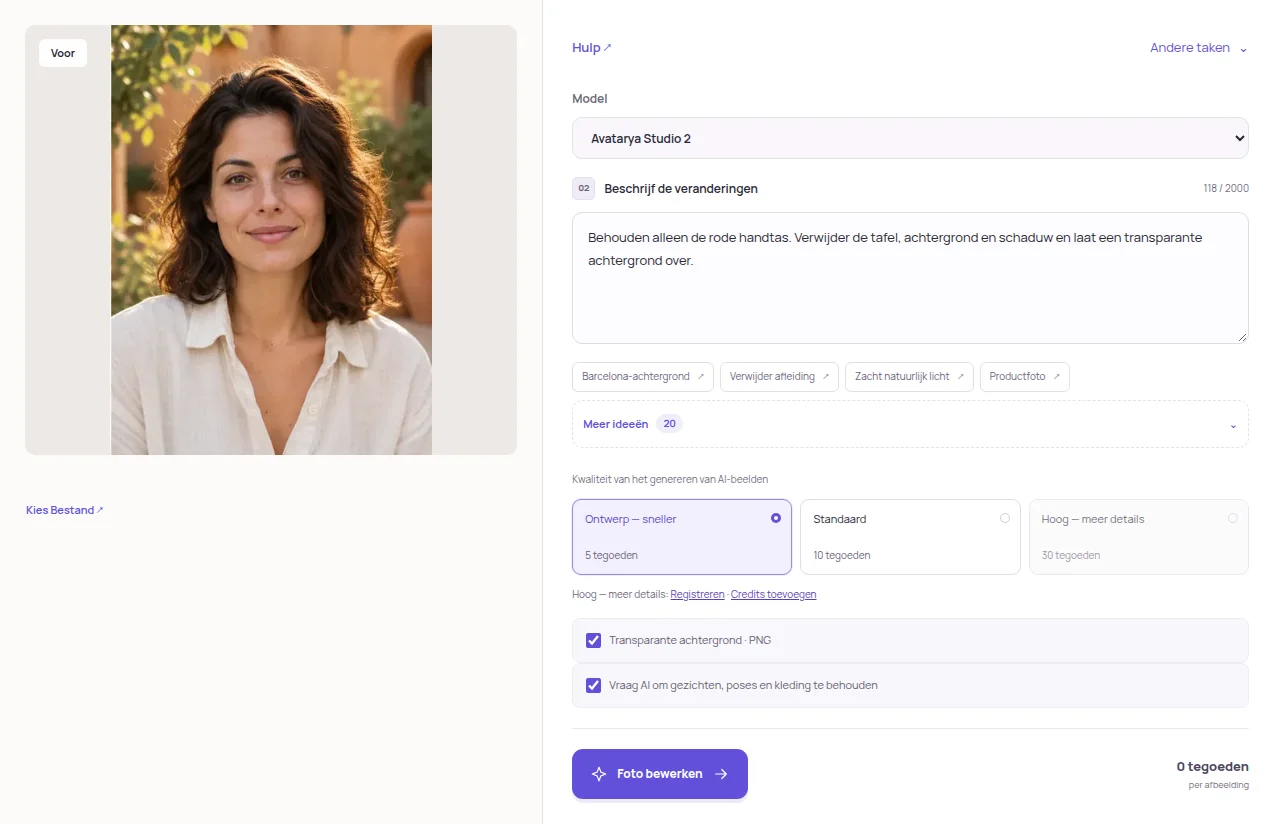
Kies het onderwerp
Open Foto bewerken en upload een JPEG, PNG of WebP van maximaal 20 MB en 24 MP. Kies een bron waarop het hele onderwerp zichtbaar is.
Vraag om een transparante uitsnede
Gebruik de promptchip Achtergrond verwijderen of beschrijf de uitsnede zelf. Schakel de optie transparante achtergrond in. Geef aan wat moet blijven en welke omringende objecten moeten verdwijnen.
Voer de verwerking uit
Kies kwaliteit en controleer de getoonde creditprijs. Start de taak en wacht. De service vraagt een PNG met alfatransparantie aan; als de verwerking mislukt, worden de gereserveerde credits teruggegeven.
Download PNG
Download de PNG en controleer deze over een gekleurde achtergrond. Een dambord in de preview geeft transparantie aan; dat mag niet in de afbeelding worden geschilderd. JPG kan geen transparantie behouden.
Behouden alleen de rode handtas. Verwijder de tafel, achtergrond en schaduw en laat een transparante achtergrond over.
Praktische tips
Voor documentportretten gebruik je de aparte actie Witte achtergrond achter persoon op het tabblad Documentfoto. Die instructies houden alleen de persoon over en verwijderen stoelen en meubels.